業務IDのパスワード・多要素パスワードについて
業務IDのパスワード・多要素パスワードの変更手順についてご案内します。
-
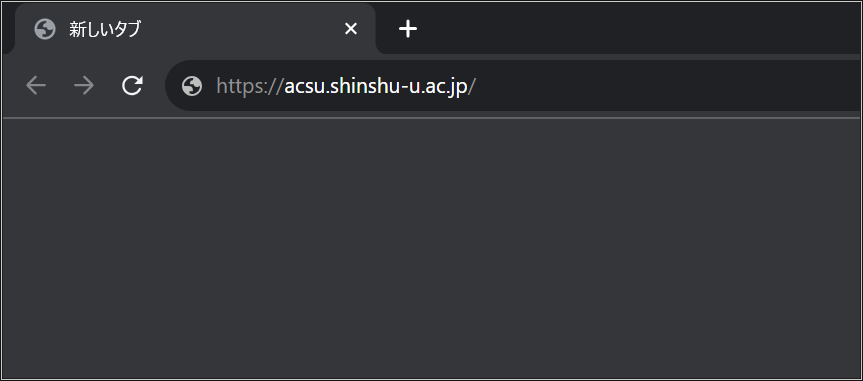
ポータルサイトACSUへアクセス(https://acsu.shinshu-u.ac.jp)する
-
認証画面で自身の業務IDと初期パスワードで認証が成功するとポータルサイトACSUへのログインが完了
(教職員は業務ID,学生は学籍番号 と パスワード)
※メールアドレス ではポータルサイトACSUへログイン出来ないことに注意
※最初は初期パスワードでログインする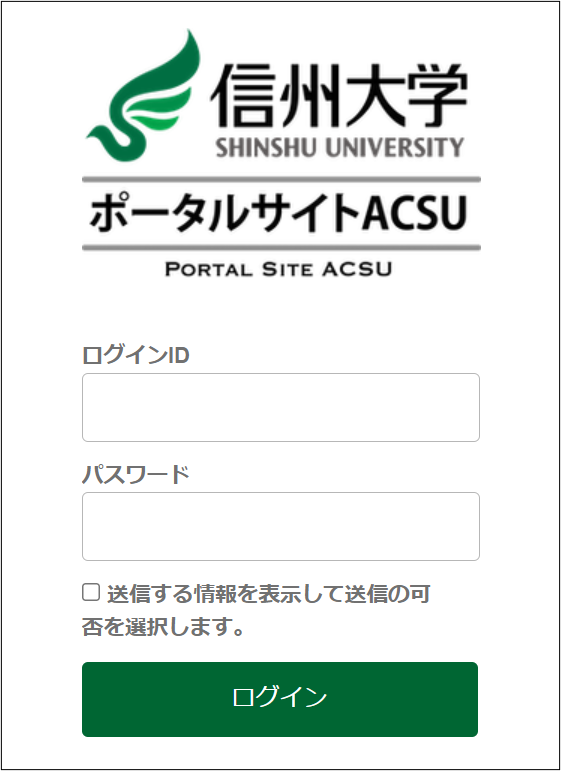
-
【業務IDのパスワード変更】
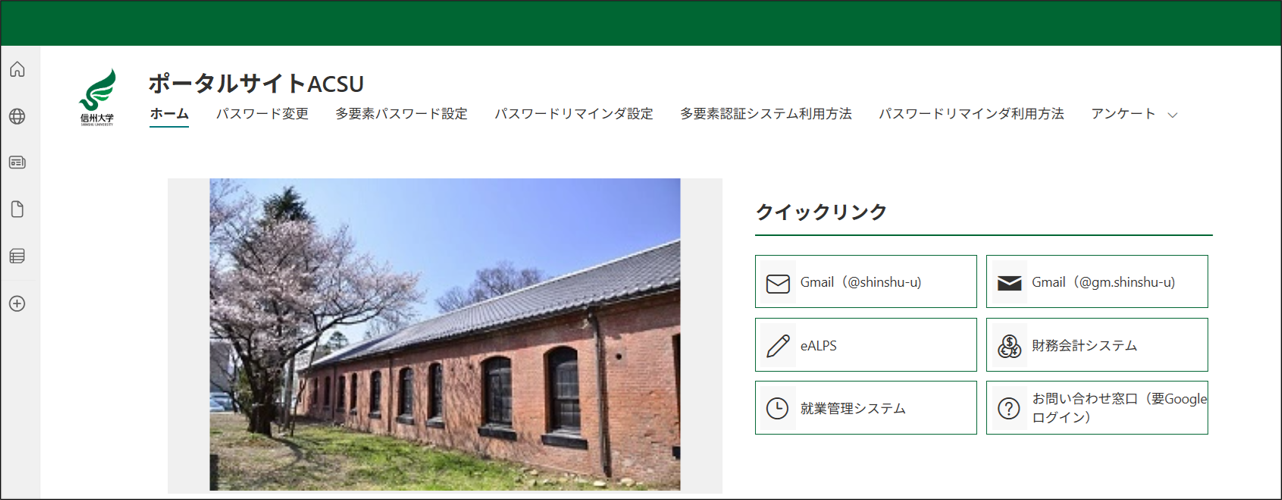
ポータルサイトACSUの上部にある「パスワード変更」を押下する
※多要素パスワード変更をしたい場合は、8番から実施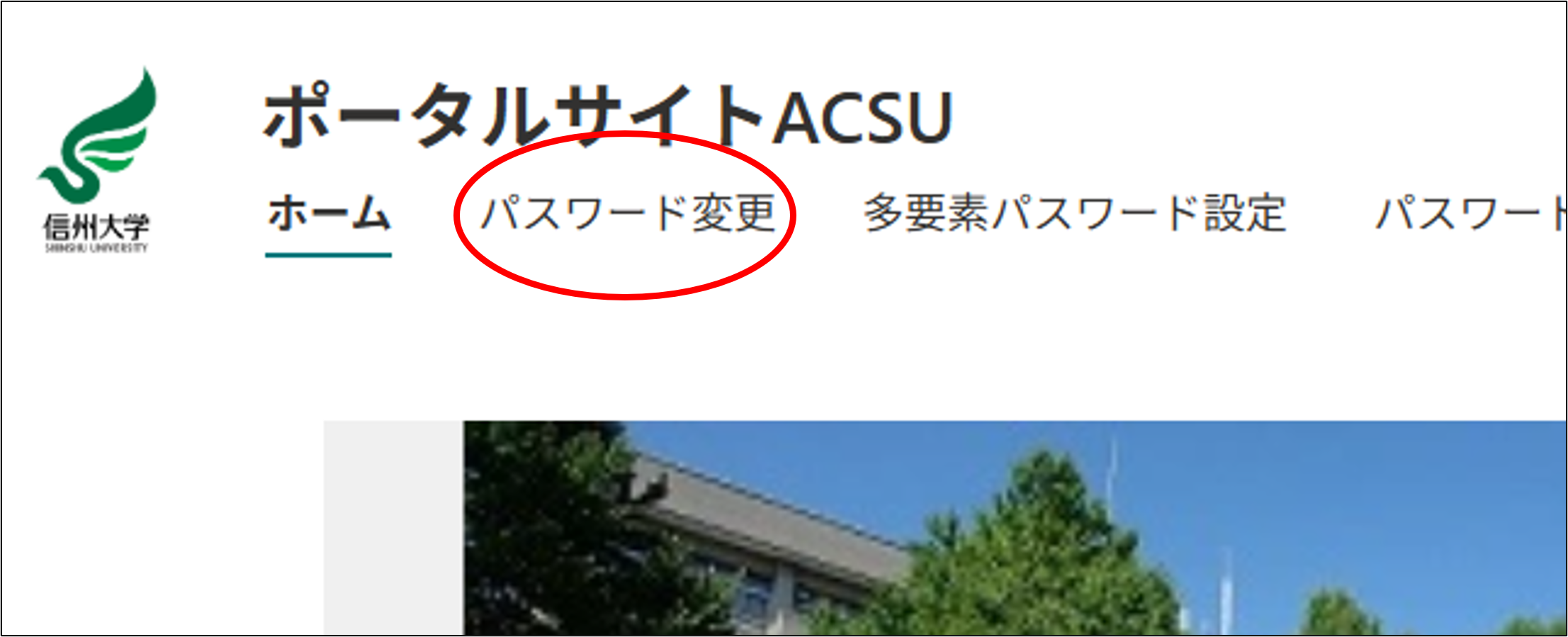
-
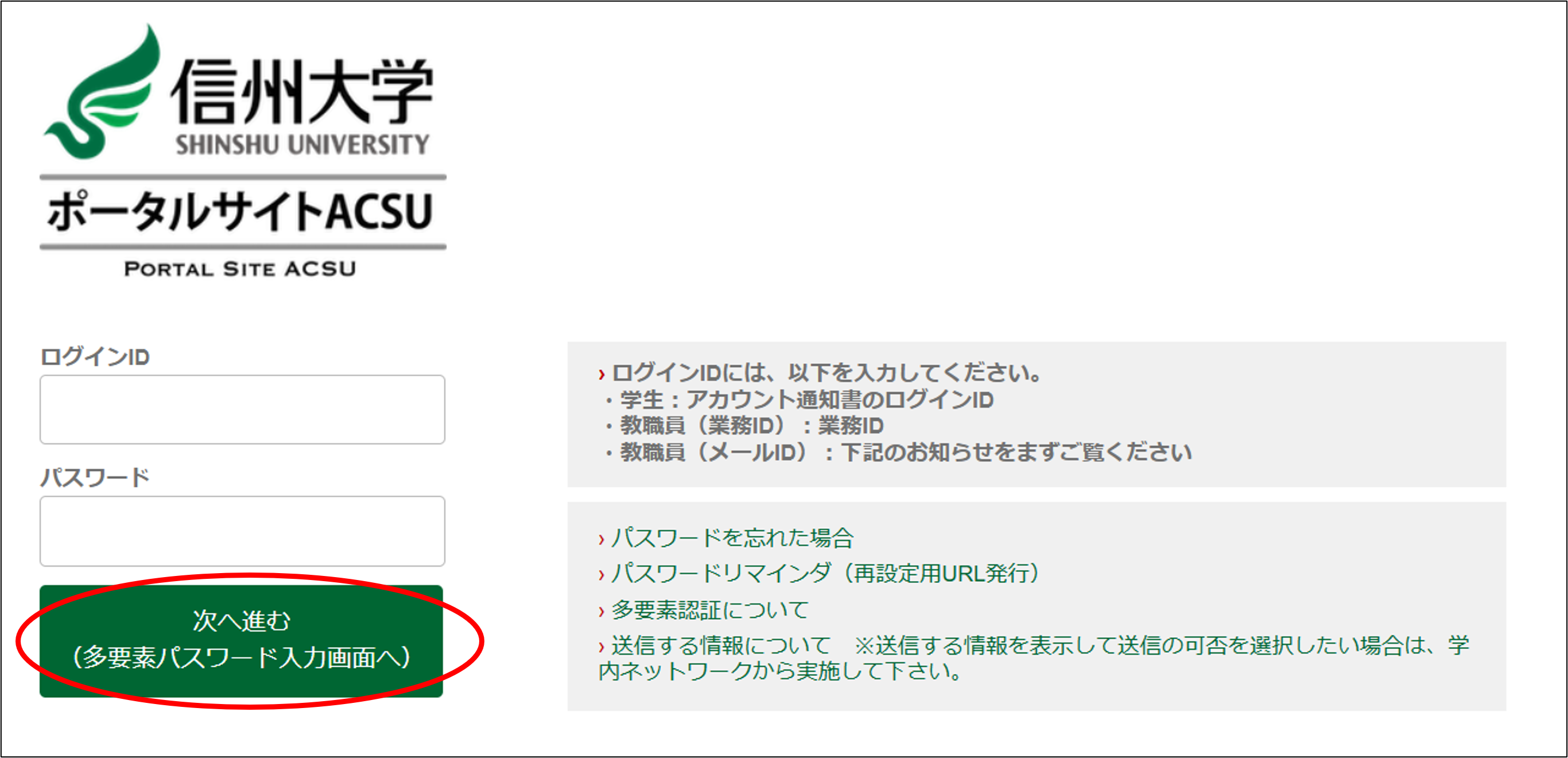
以下の画面が表示された場合は、
ログインID欄に「業務ID」、パスワード欄に「業務IDのパスワード(変更前は初期パスワード)」を入力し、
「次へ進む(多要素パスワード入力画面へ)」を押下する
-
多要素パスワード4ケタ(変更前は初期パスワード)を入力し、「ログイン」を押下する
※多要素パスワードを忘れた場合や、この画面自体が表示されない場合は庶務係へ連絡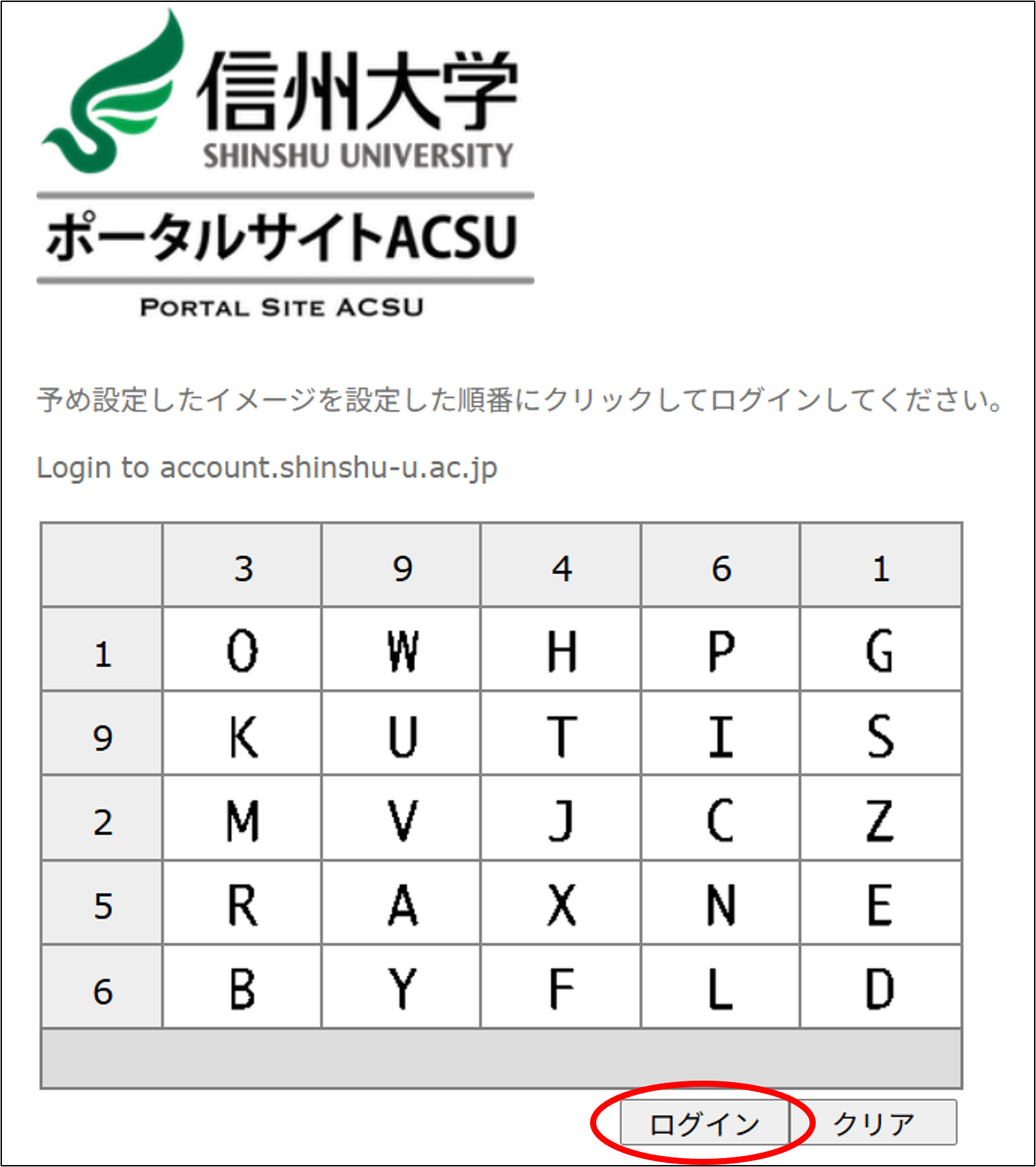
-
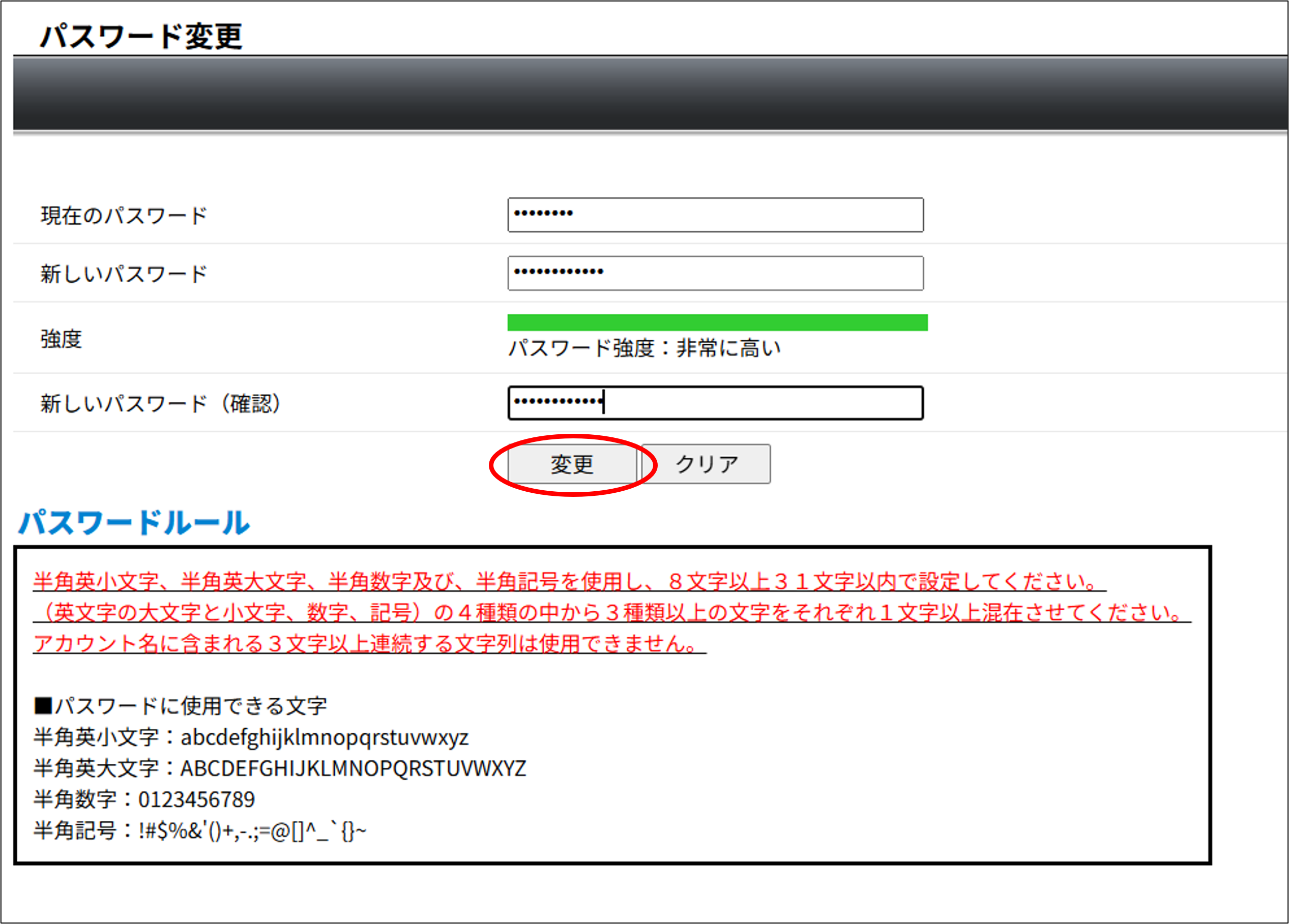
「現在のパスワード」欄に業務IDの通知書に記載されている初期パスワードを入力し、
「新しいパスワード」欄にパスワードルールに即した形で入力し、「変更」を押下する
-
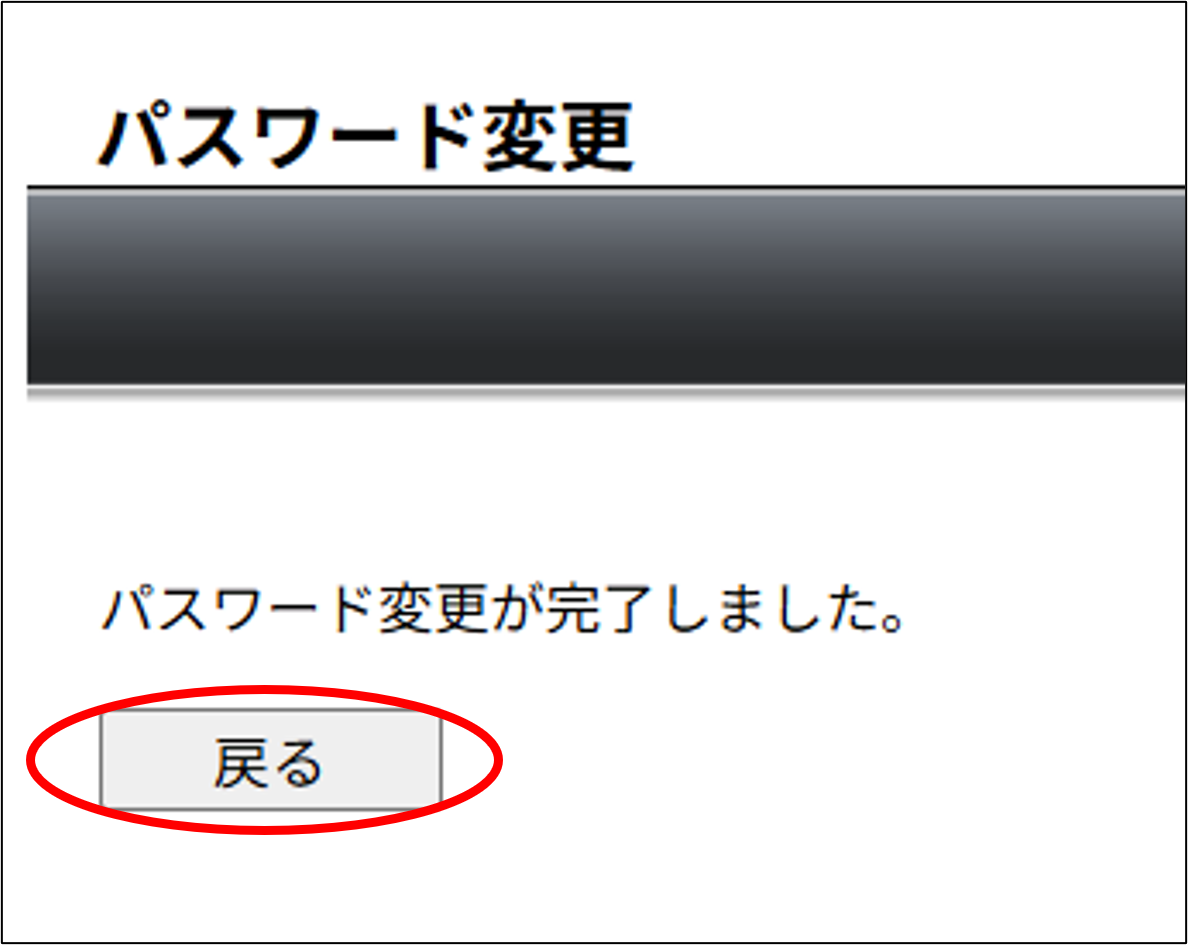
パスワード変更完了画面にて、「戻る」ボタンを押下すると、
パスワード変更画面に戻り、変更完了となる
-
【業務IDの多要素パスワード変更】
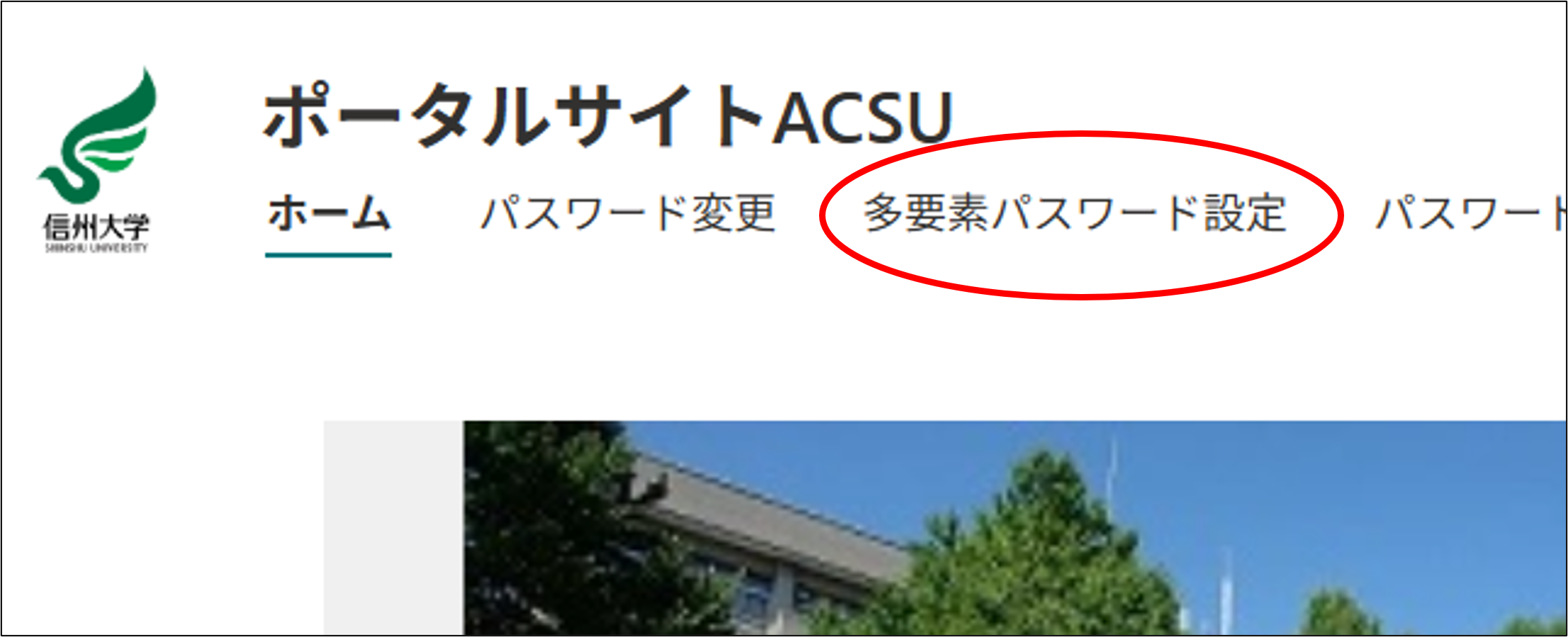
ポータルサイトACSUの上部にある「多要素パスワード設定」を押下する
-
ログインID欄に「業務ID」、パスワード欄に「業務IDのパスワード(変更前は初期パスワード)」を入力し、
「次へ進む(多要素パスワード入力画面へ)」を押下する
-
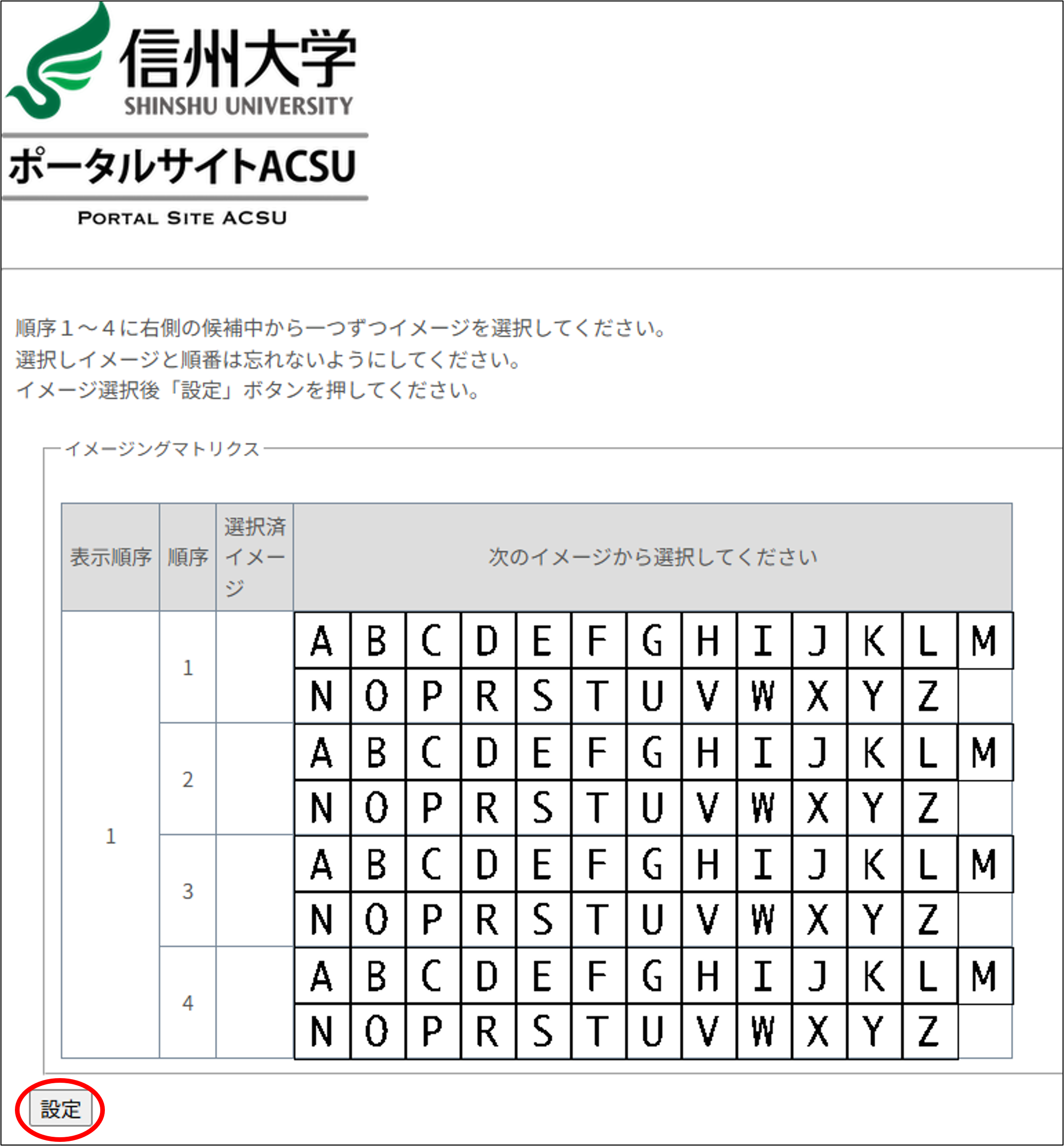
多要素パスワードを任意の英字4つで構成し、1文字ずつ選択する
変更後、「設定」ボタンを押下
-
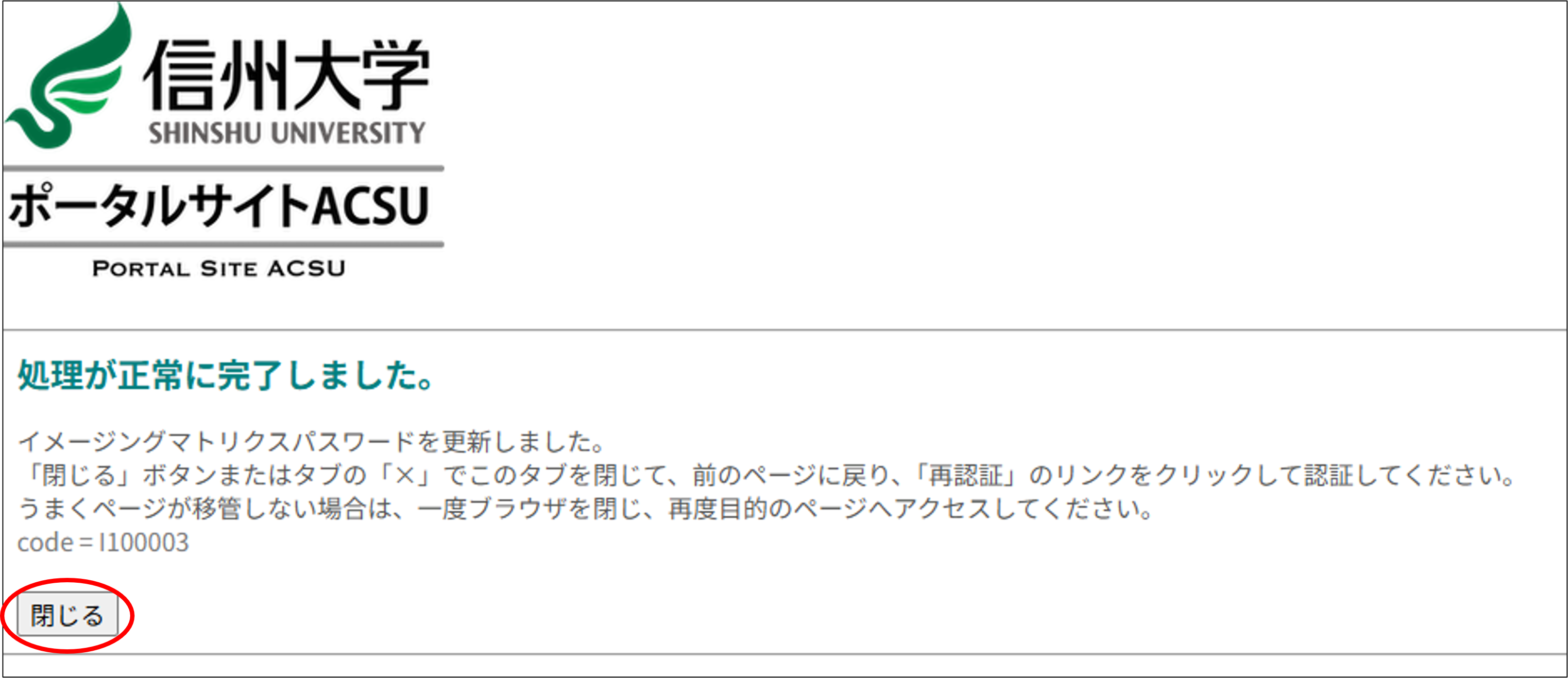
下記のような完了画面が出て、パスワード変更が正常に完了
「閉じる」ボタンを押下し完了